


xili choisit une photo au hasard dans ta galerie. Pour que le tirage fonctionne correctement, xili doit accéder à TOUTES tes photos. Avec un accès limité, xili ne peut choisir que parmi les photos que tu as sélectionnées.
Aide sur les autorisations
Donne à xili un accès complet à tes photos
Choisis l’accès complet
Sélectionne Toutes les photos sur Android ou Accès complet sur iPhone. Avec un accès limité, tu ne peux pas mélanger, publier ni débloquer le fil de tes amis.
Ta galerie reste sur ton téléphone. Le tirage se fait sur ton appareil et xili importe uniquement la photo que tu décides de publier.
Android
Ouvre les autorisations de xili et donne accès à toute la galerie.
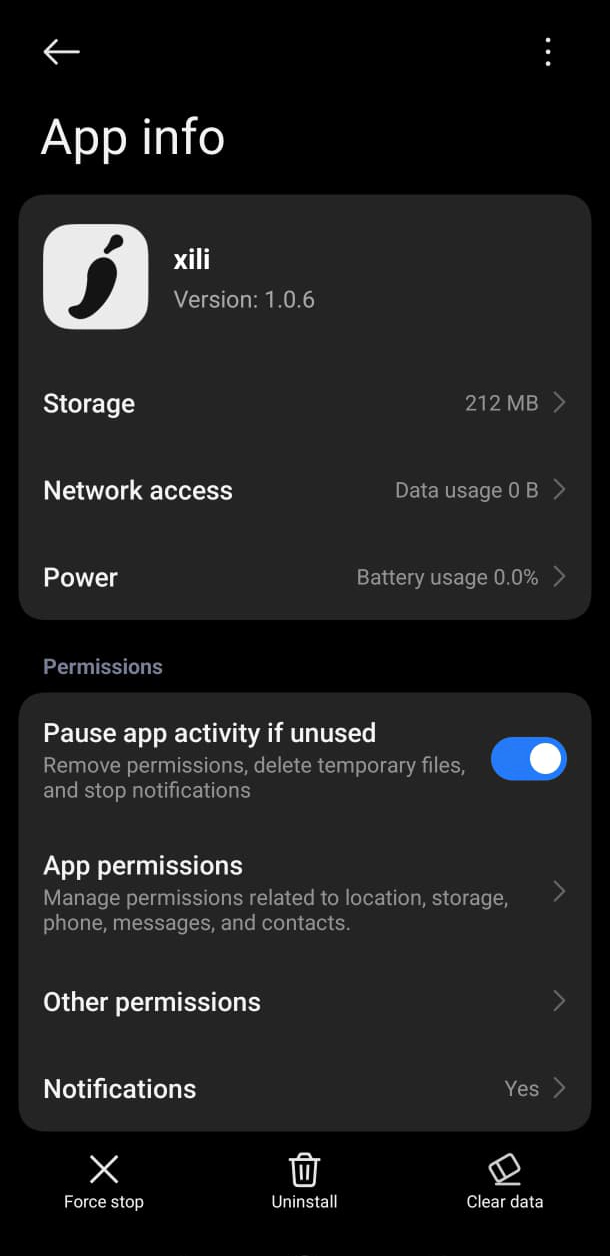
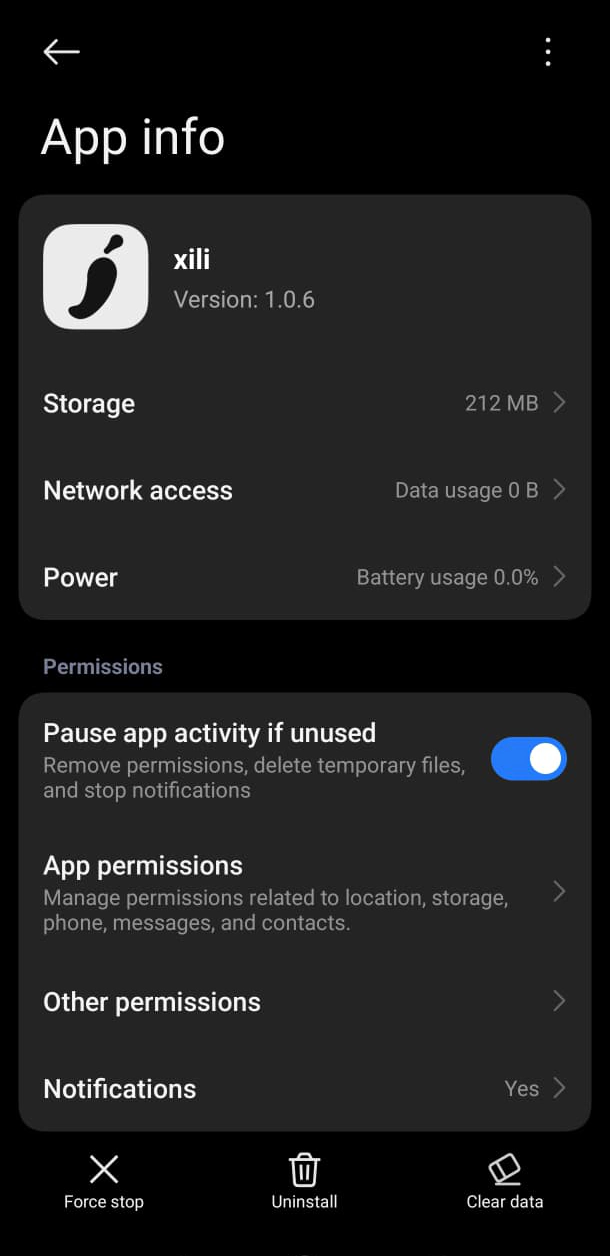
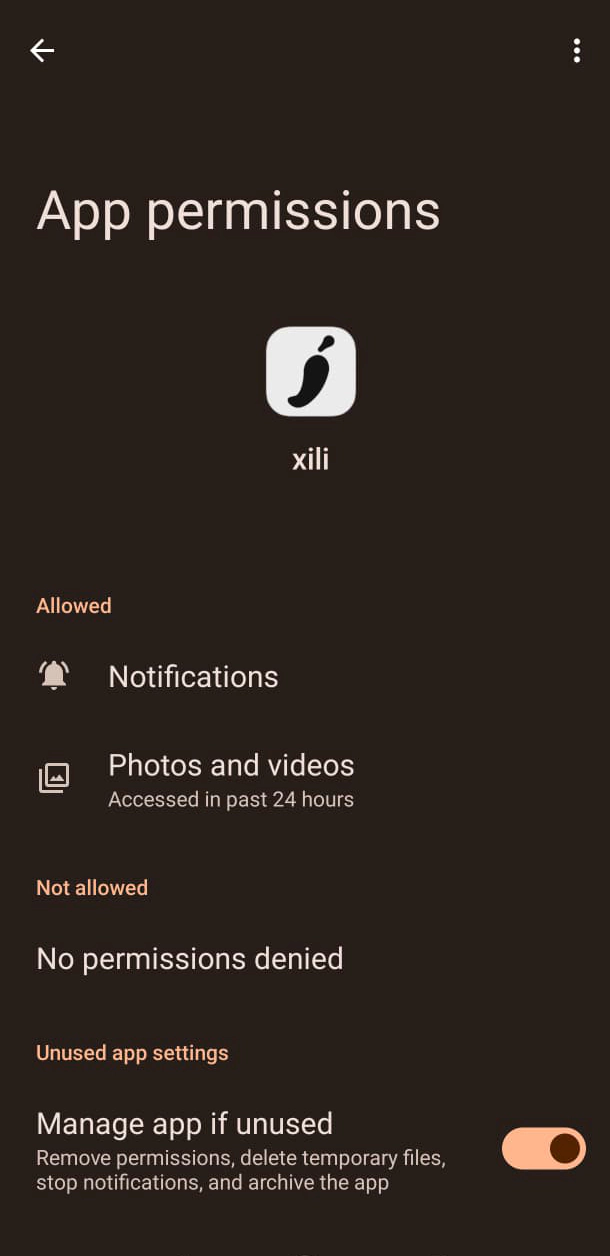
Ouvre les infos de xili
Va dans Paramètres → Applications → xili, puis touche Autorisations.
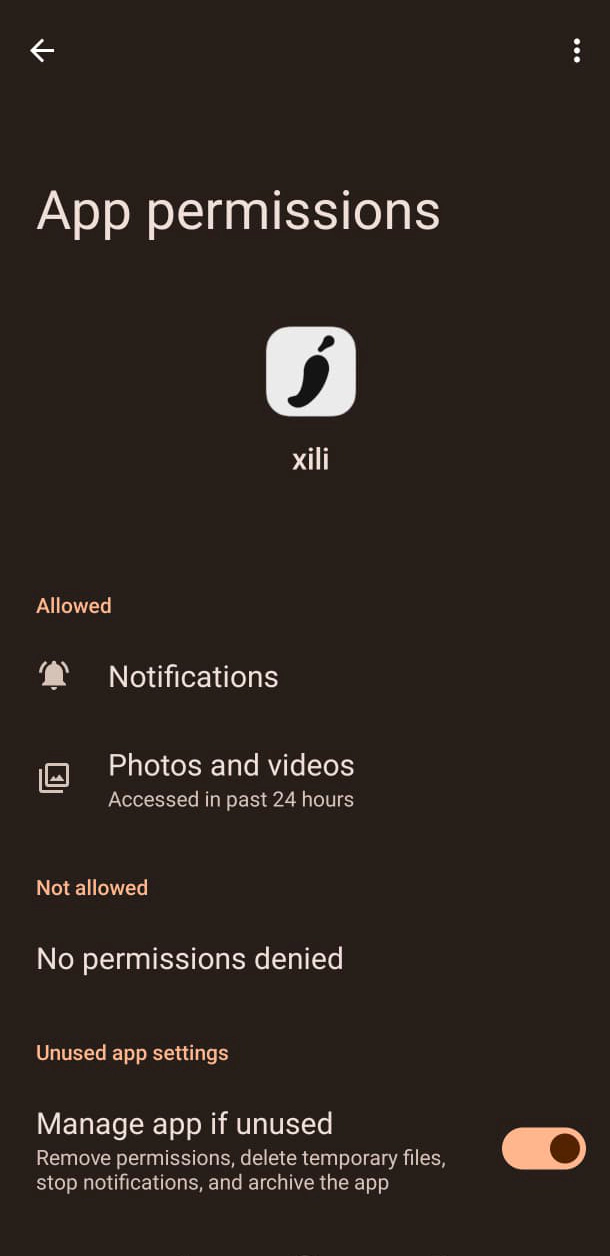
Ouvre Photos et vidéos
Touche Photos et vidéos dans la liste des autorisations.
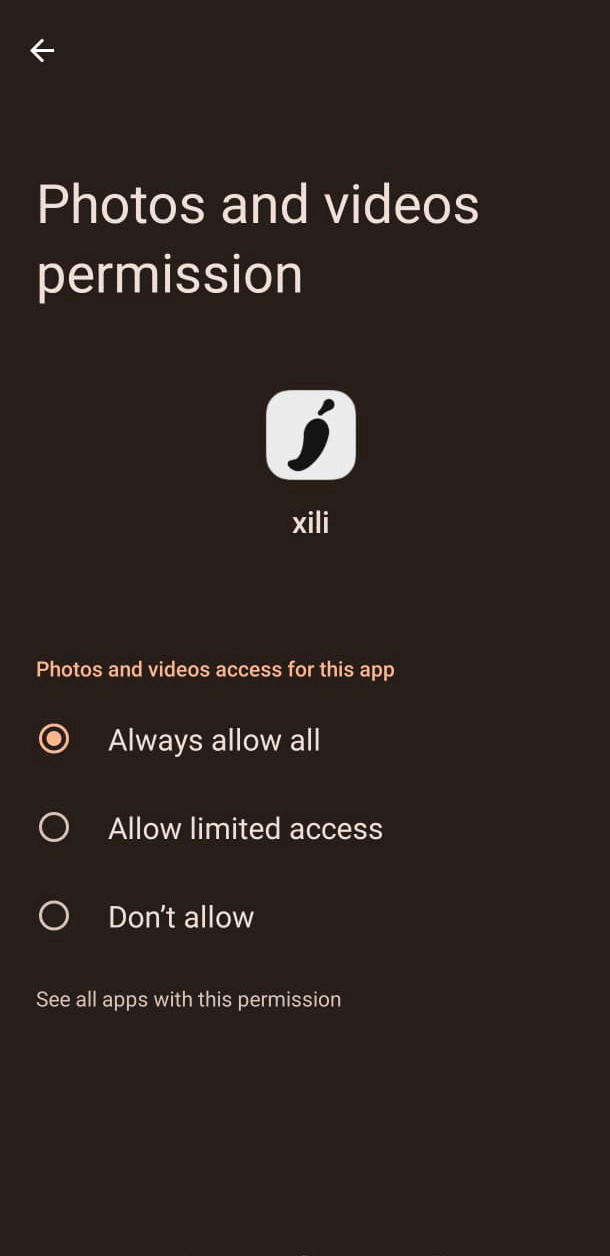
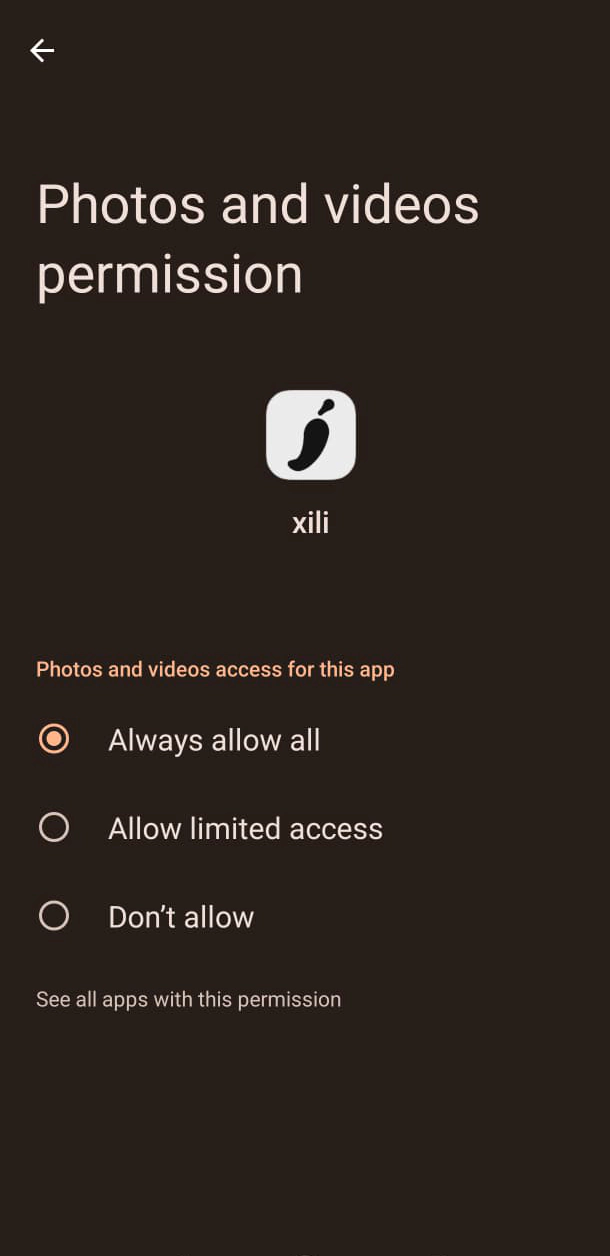
Autorise tout
Choisis Toujours tout autoriser. Ne choisis pas l’accès limité.
iPhone (iOS)
Donne à xili un accès complet à ta photothèque.
Ouvre Confidentialité et sécurité
Ouvre Réglages, puis touche Confidentialité et sécurité.
Trouve xili dans Photos
Touche Photos, puis sélectionne xili.
Choisis Accès complet
Sélectionne Accès complet, pas Accès limité.
Les noms des menus peuvent varier légèrement selon ton téléphone et sa version logicielle.