

xili kiest willekeurig één foto uit je galerij. Om de shuffle goed te laten werken, heeft xili toegang nodig tot AL je foto’s. Met beperkte toegang kan xili alleen kiezen uit foto’s die je zelf hebt geselecteerd.
Hulp bij machtigingen
Geef xili volledige toegang tot je foto’s
Kies volledige toegang
Selecteer Alle foto’s op Android of Volledige toegang op iPhone. Met beperkte toegang kun je niet shuffelen, posten of de feed van je vrienden openen.
Je galerij blijft op je telefoon. De shuffle gebeurt op je apparaat en xili uploadt alleen de foto die jij publiceert.
Android
Open de machtigingen van xili en sta de hele galerij toe.
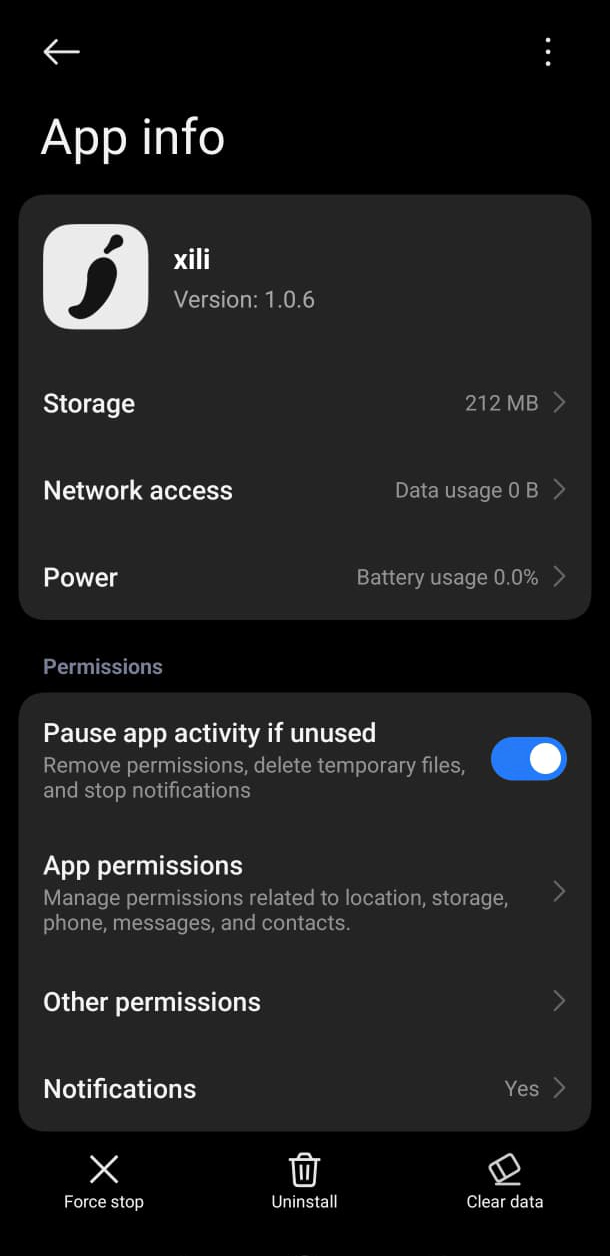
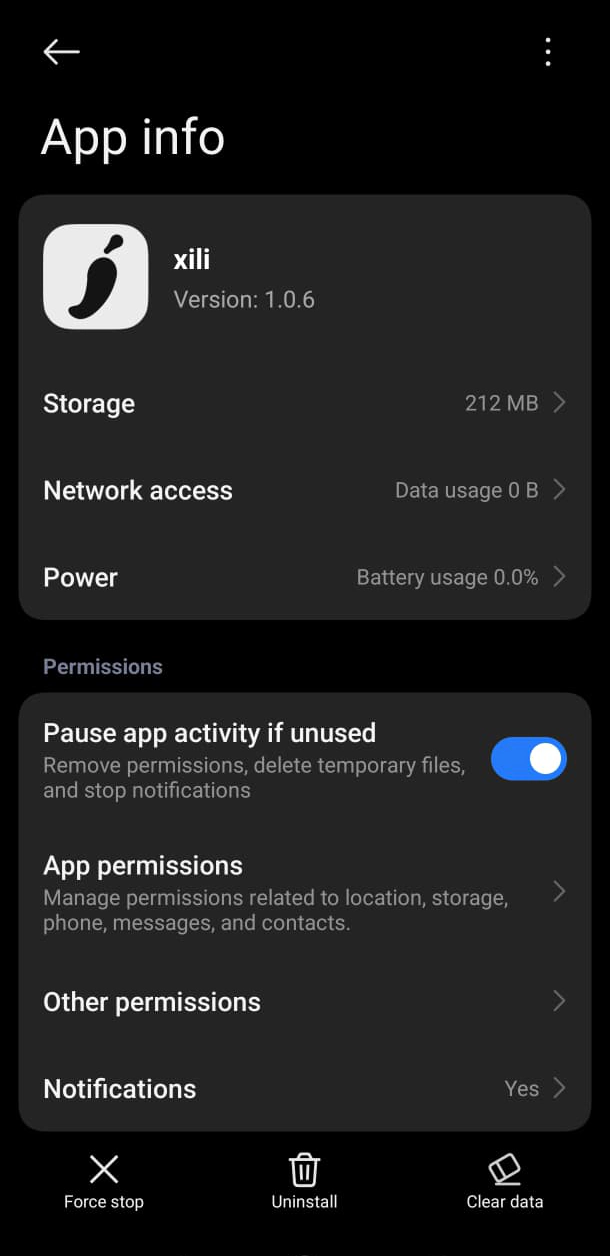
Open de app-info van xili
Ga naar Instellingen → Apps → xili en tik op App-machtigingen.
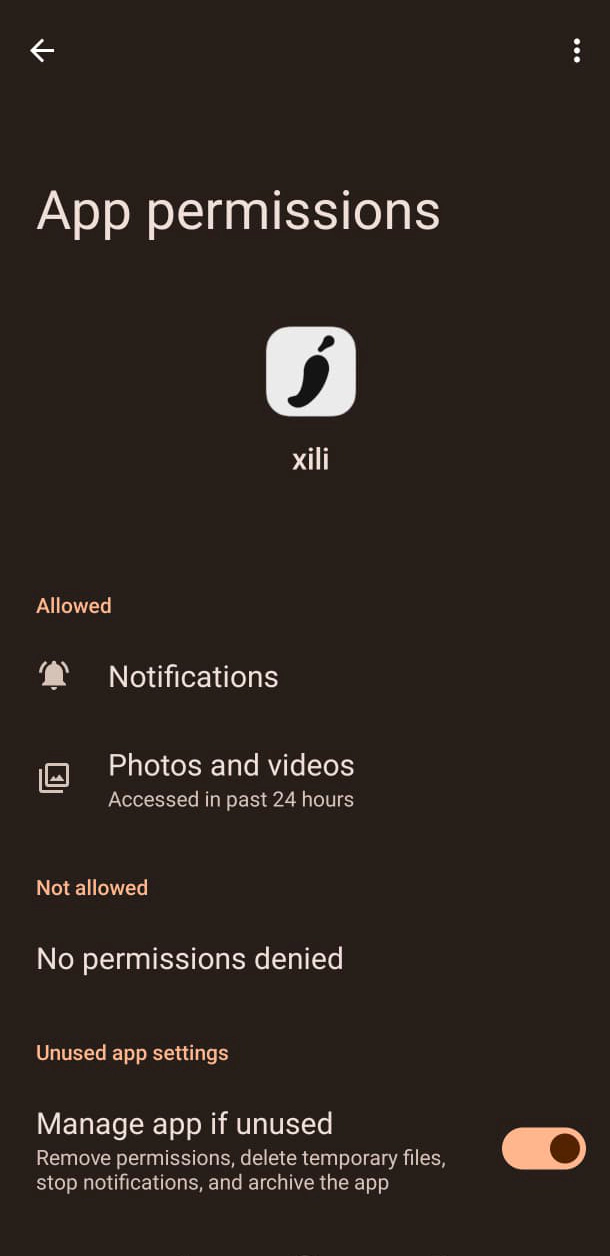
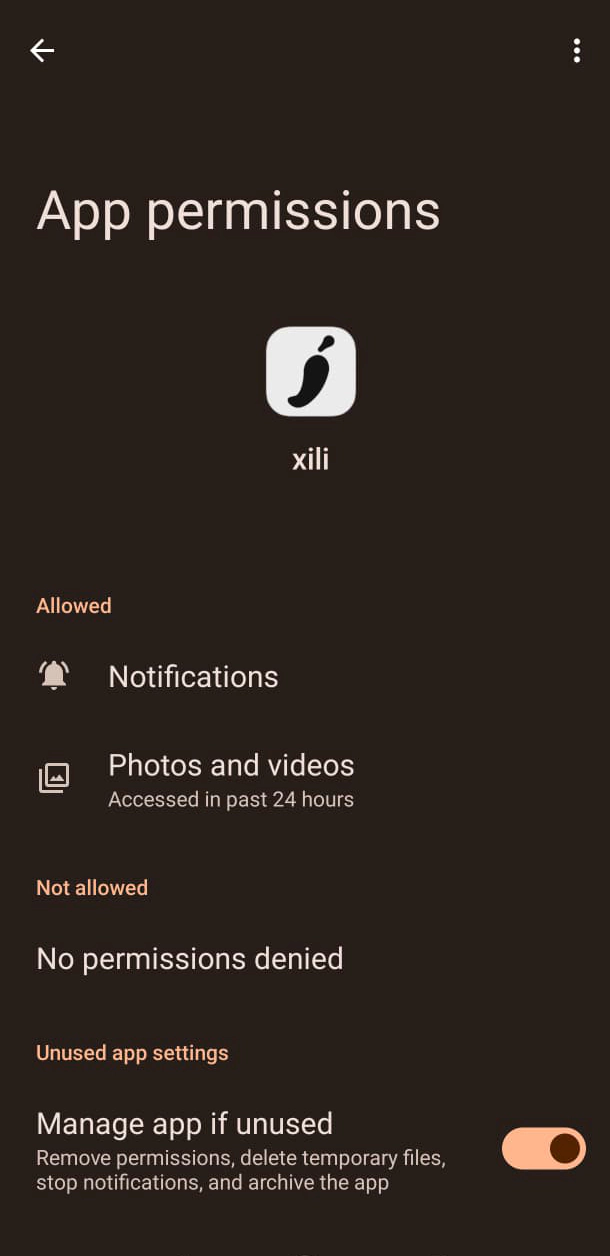
Open Foto’s en video’s
Tik op Foto’s en video’s in de lijst met machtigingen.
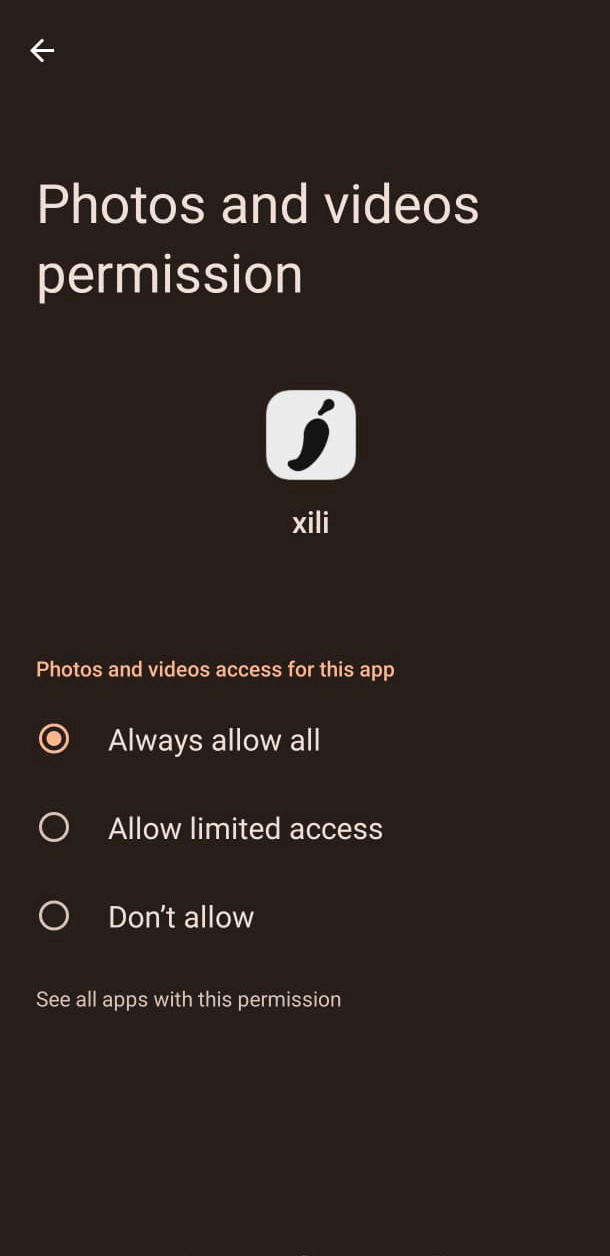
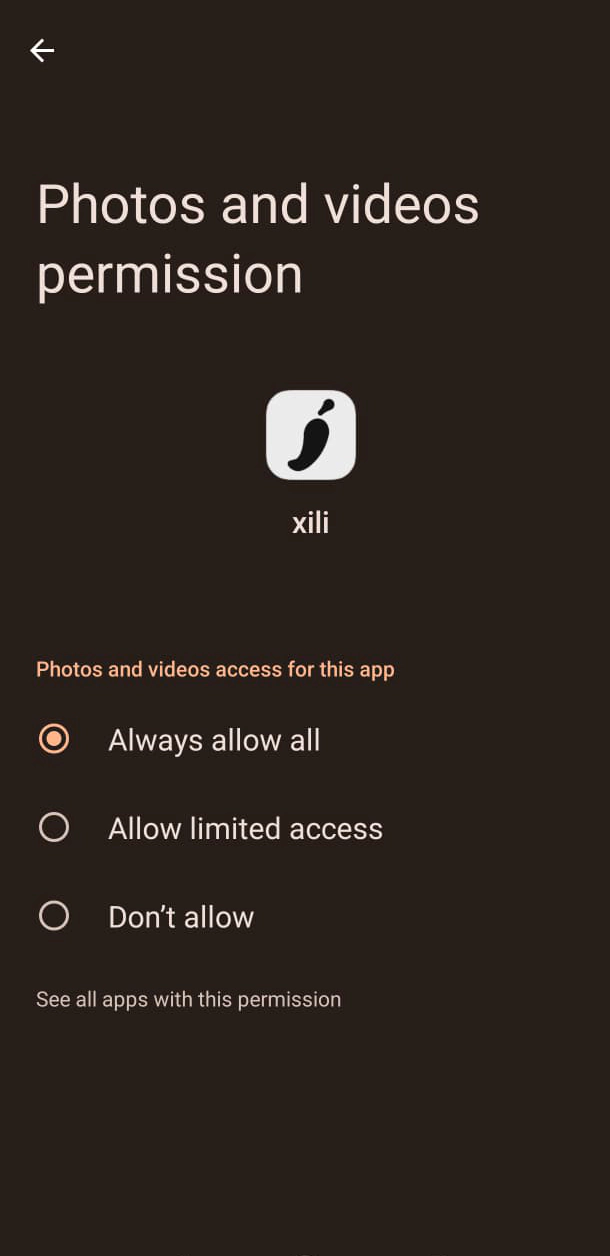
Sta alles toe
Kies Altijd alles toestaan. Kies geen beperkte toegang.
iPhone (iOS)
Geef xili volledige toegang tot je fotobibliotheek.
Open Privacy en beveiliging
Open Instellingen en tik op Privacy en beveiliging.
Vind xili onder Foto’s
Tik op Foto’s en selecteer xili.
Kies Volledige toegang
Selecteer Volledige toegang, niet Beperkte toegang.
Menunamen kunnen per telefoon en softwareversie iets verschillen.