

xili velger ett tilfeldig bilde fra galleriet ditt. For at utvalget skal fungere riktig, trenger xili tilgang til ALLE bildene dine. Med begrenset tilgang kan xili bare velge blant bildene du har valgt selv.
Hjelp med tillatelser
Gi xili full tilgang til bildene dine
Velg full tilgang
Velg Alle bilder på Android eller Full tilgang på iPhone. Med begrenset tilgang kan du ikke stokke, publisere eller låse opp vennefeeden.
Galleriet ditt blir værende på telefonen. Utvalget skjer på enheten din og xili laster bare opp bildet du velger å publisere.
Android
Åpne tillatelsene til xili og gi tilgang til hele galleriet.
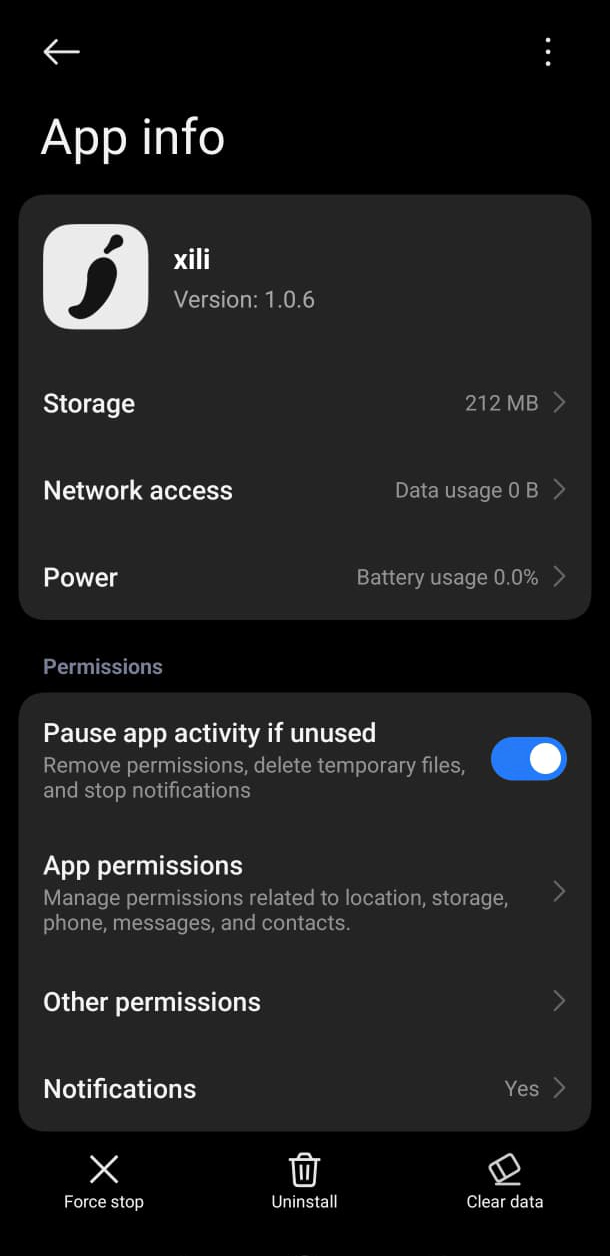
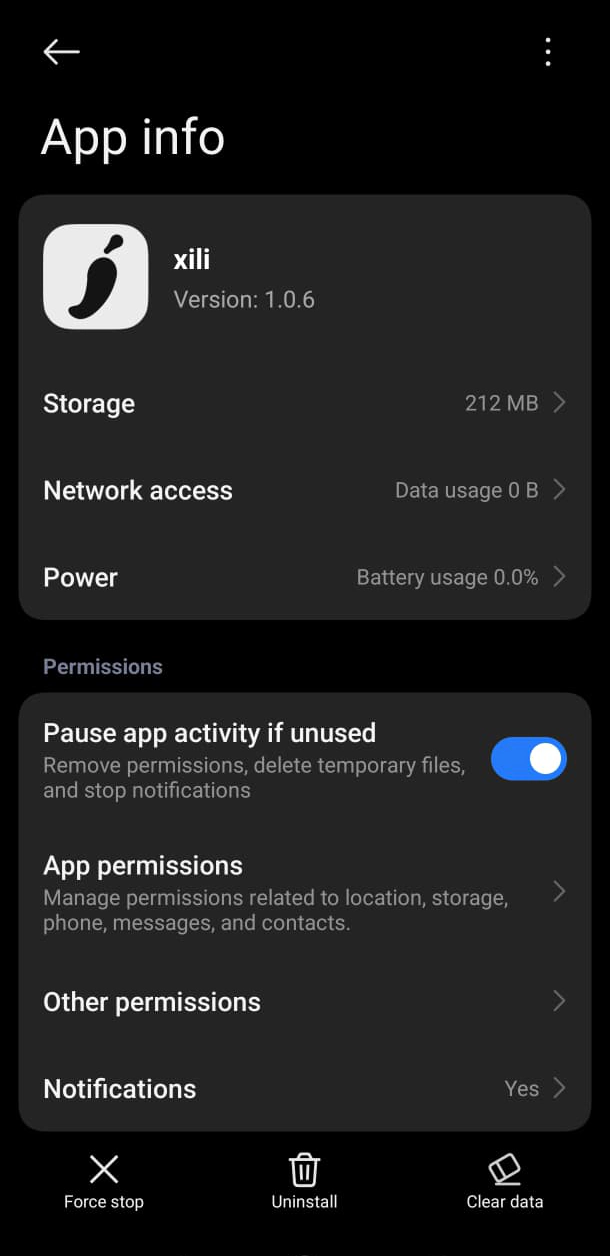
Åpne appinformasjon for xili
Gå til Innstillinger → Apper → xili, og trykk på Apptillatelser.
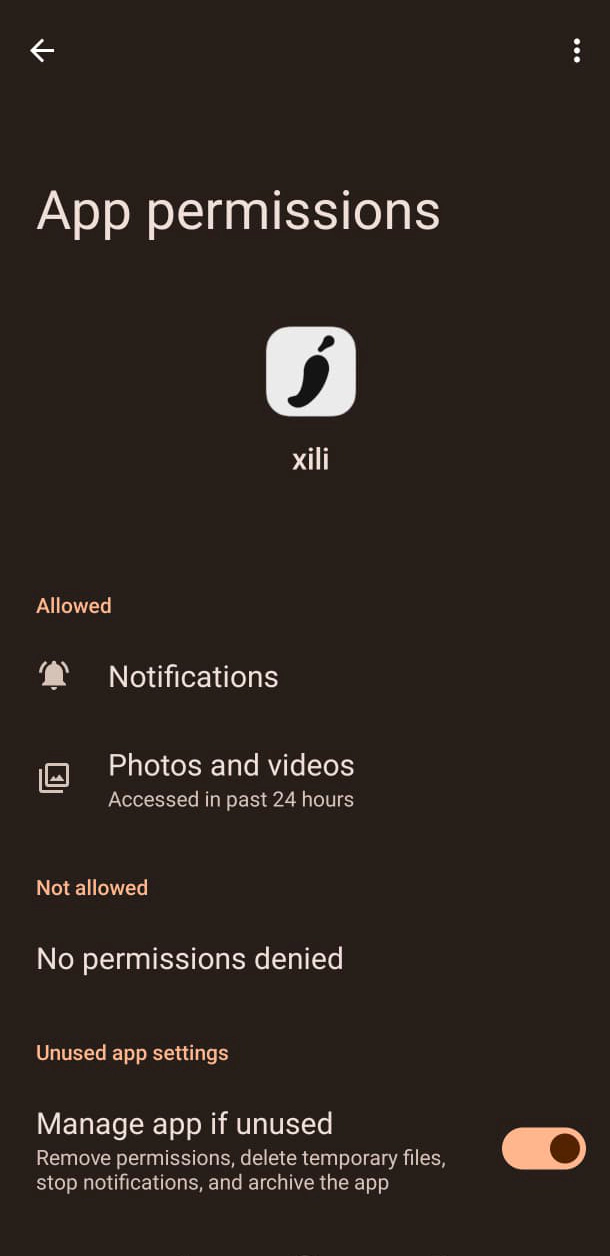
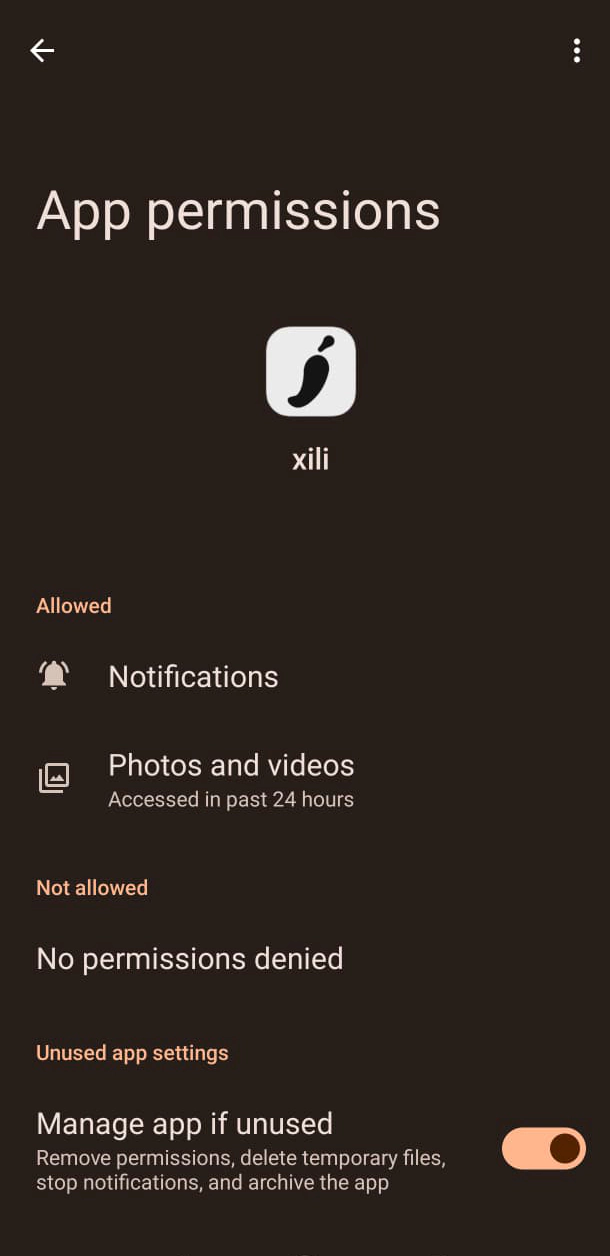
Åpne Bilder og videoer
Trykk på Bilder og videoer i listen over tillatelser.
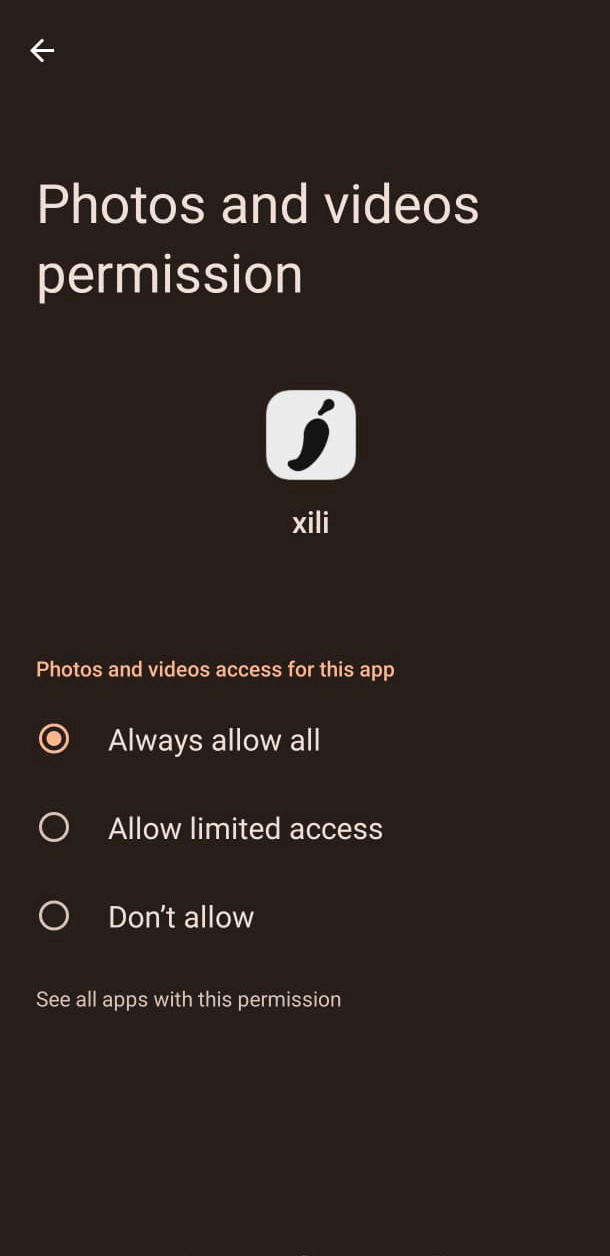
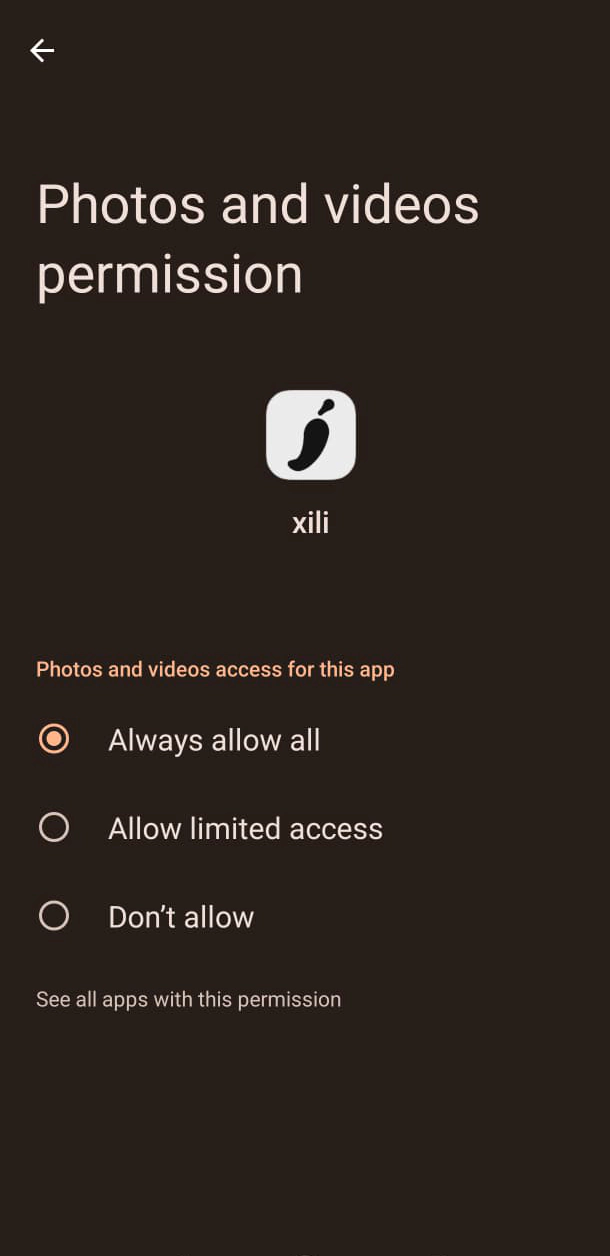
Tillat alle
Velg Tillat alltid alle. Ikke velg begrenset tilgang.
iPhone (iOS)
Gi xili full tilgang til bildebiblioteket ditt.
Åpne Personvern og sikkerhet
Åpne Innstillinger, og trykk på Personvern og sikkerhet.
Finn xili under Bilder
Trykk på Bilder, og velg xili.
Velg Full tilgang
Velg Full tilgang, ikke Begrenset tilgang.
Menynavn kan variere litt avhengig av telefon og programvareversjon.